
Manual ChatFunza
Manual de uso CHATFUNZA
ChatFunza
Manual del Sistema
ChatFunza es un asistente de inteligencia artificial integrado con WhatsApp que permite a los ciudadanos conectarse con la Alcaldía de Funza. El sistema atiende consultas 24/7, organiza conversaciones por departamento y genera reportes de atención.
Este manual explica cómo usar el sistema: desde revisar los chats que llegan hasta configurar equipos, agregar documentos a la base de conocimiento y generar reportes.
Panel
El Panel es la primera pantalla que ves al entrar a ChatFunza. Muestra un resumen rápido del estado del sistema y los eventos más recientes.
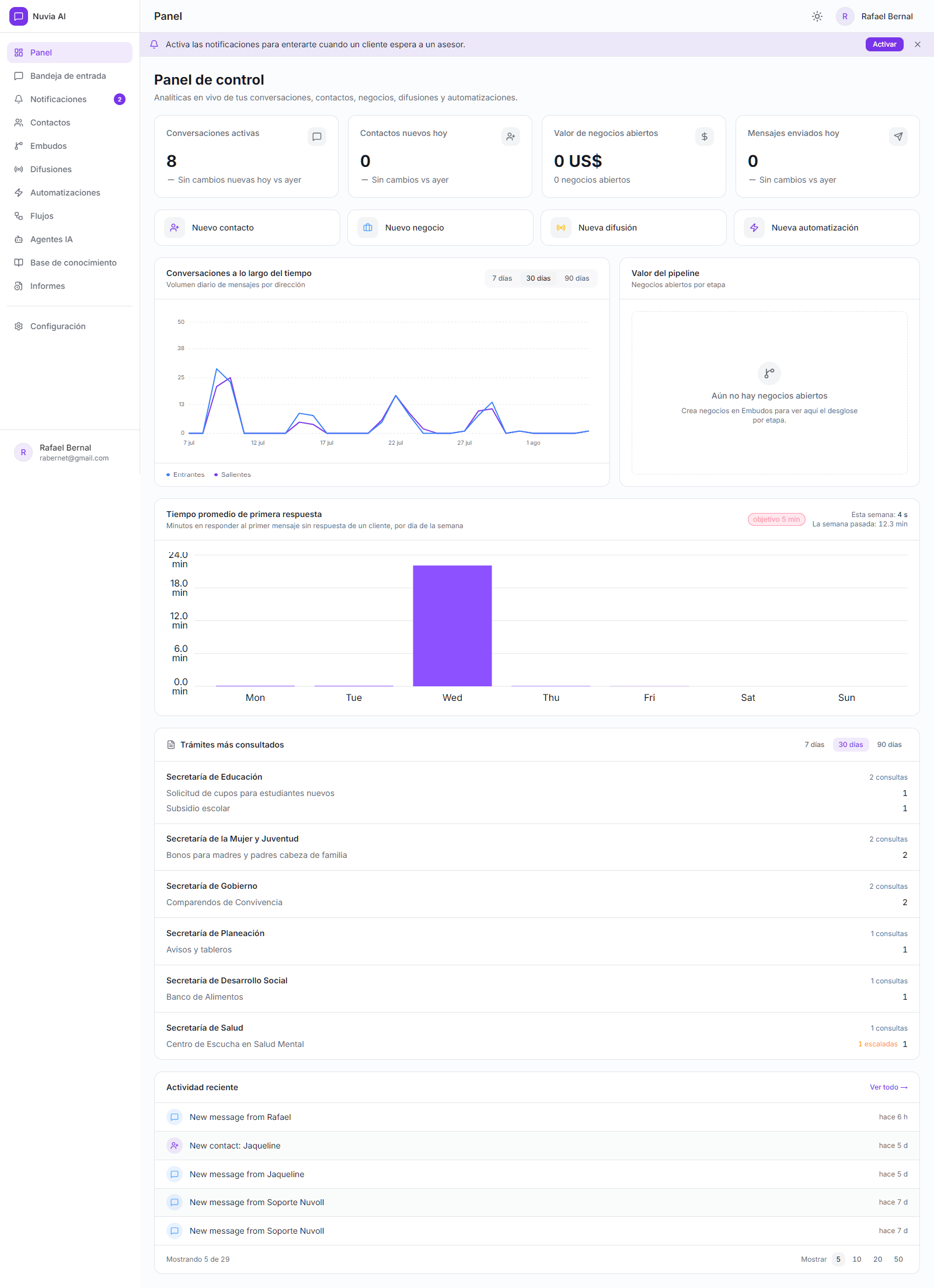
Métricas principales
- Conversaciones hoy: total de chats recibidos en el día actual.
- Mensajes: cantidad total de mensajes intercambiados.
- Respuestas de la IA: número de veces que la inteligencia artificial respondió automáticamente.
- Respuestas de agentes: número de veces que un funcionario respondió manualmente.
Actividad reciente
Registro cronológico de los últimos eventos del sistema: nuevos mensajes recibidos, nuevos contactos creados, etc., indicando de quién viene el evento y hace cuánto tiempo ocurrió. La lista se puede paginar (5, 10, 20 o 50 registros) y el enlace Ver todo lleva al listado completo.
Bandeja de entrada
En la Bandeja de entrada están todos los chats que han llegado desde WhatsApp. Desde aquí se atienden las conversaciones con los ciudadanos, se organizan por dependencia y se hace seguimiento a cada caso.
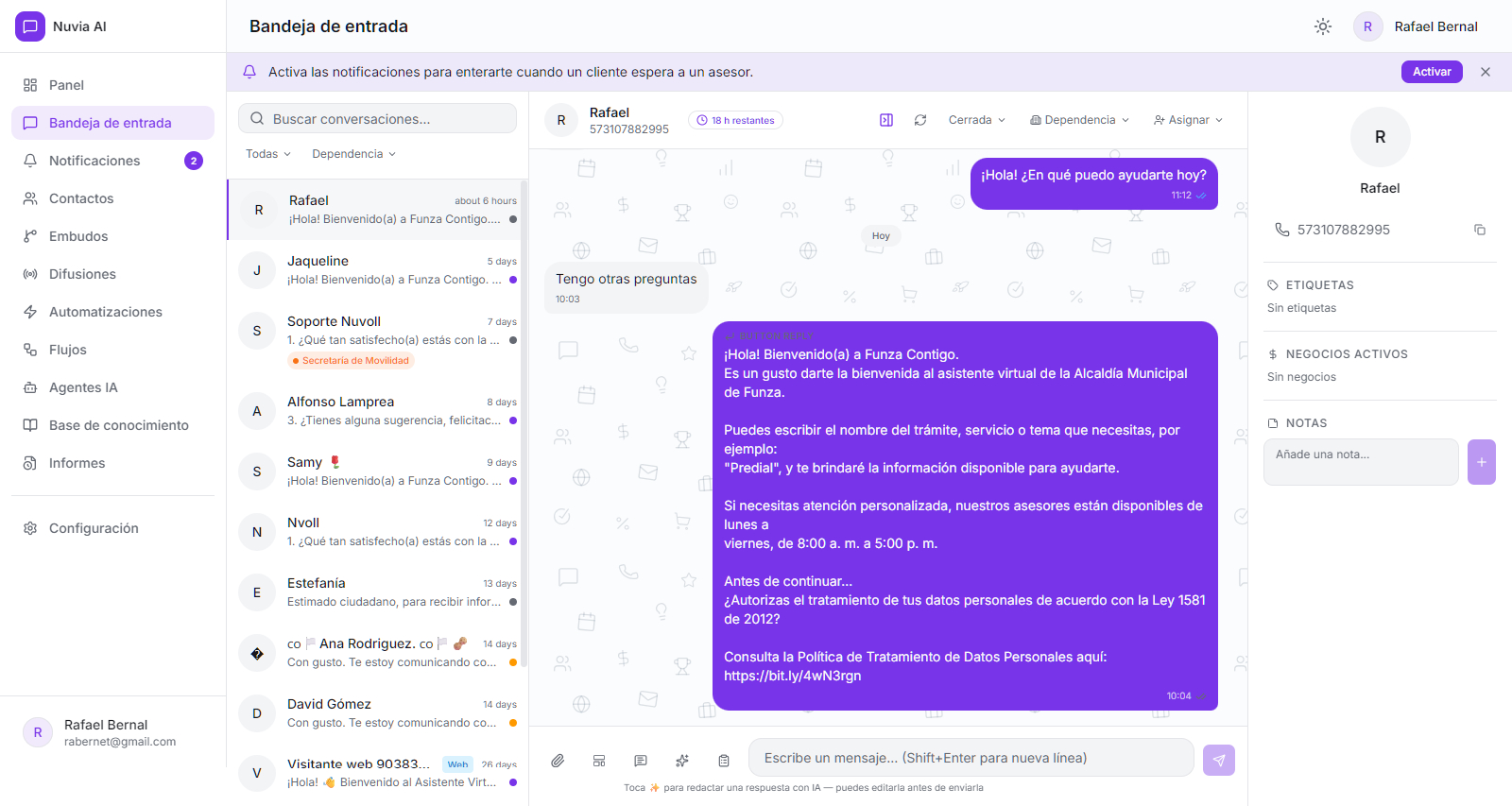
Listado y filtros
A la izquierda aparece el listado de conversaciones. Se pueden filtrar con Todas o por Dependencia, para ver únicamente los chats de una secretaría en particular. Cada conversación muestra una etiqueta de color según la dependencia o secretaría a la que corresponde, lo que ayuda a mantener todo organizado de un vistazo.
Ventana de chat
Al abrir una conversación se despliega la caja de chat, donde se puede responder en vivo con la persona. Desde ahí se cuenta con:
- Adjuntar archivo: para enviar documentos o imágenes dentro de la conversación.
- Plantillas: mensajes predefinidos listos para enviar.
- Respuestas rápidas: textos cortos de uso frecuente que agilizan la respuesta.
Información de contacto
En la parte derecha se muestra la información de la persona con la que se está chateando: el número de WhatsApp desde el que escribe, el nombre registrado para ese número, y un espacio de notas para dejar anotaciones internas sobre el caso, si es necesario.
Estados y asignación
En la parte superior del chat, junto al nombre del contacto, se puede cambiar el estado de la conversación entre Abierta, Pendiente o Cerrada. También se puede definir la Dependencia responsable del chat, o Asignar la conversación a una persona puntual. Esto permite, por ejemplo, dejar un chat fijo en una dependencia como Control Interno, o enviarlo a otra dependencia o secretaría cuando el tema no le compete al área que lo recibió inicialmente.
Contactos
En Contactos se ven todas las personas que han escrito o han tenido un chat con ChatFunza, guardadas como contactos. El listado muestra el nombre, el teléfono, el correo electrónico (cuando se registró durante el chat), la compañía y la fecha en que se creó el contacto.
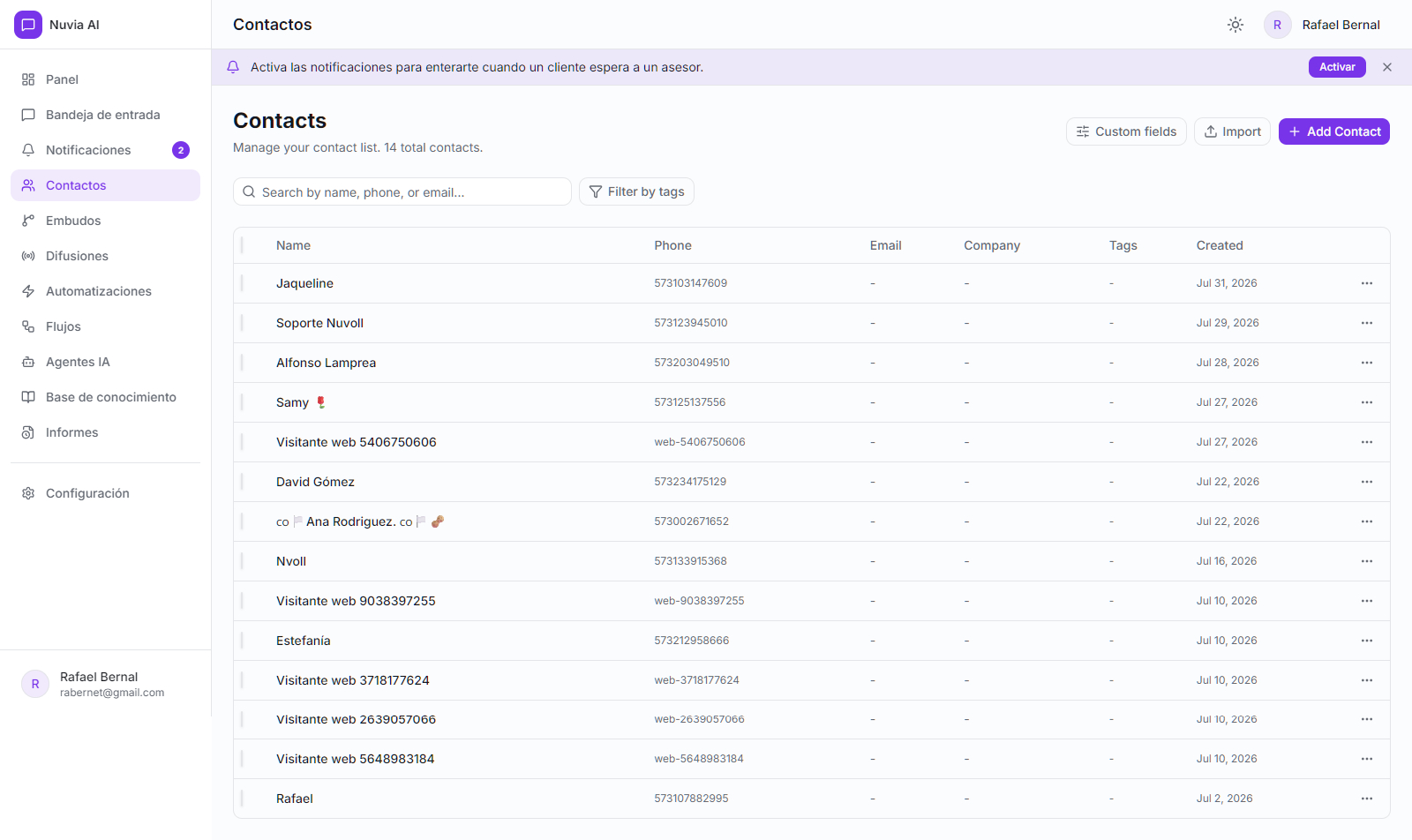
Acciones disponibles
- Add Contact: para agregar un nuevo contacto manualmente.
- Import: para importar contactos de forma masiva.
- Buscador: permite buscar un contacto por nombre, teléfono o correo; también sirve para ubicar rápidamente el historial de chat que se ha tenido con esa persona.
Base de conocimiento
La Base de conocimiento es donde está toda la información, preguntas y respuestas que la IA puede usar para contestarle a un ciudadano. Los documentos se organizan por secretaría o dependencia (por ejemplo, Secretaría de Movilidad, Control Interno Disciplinario, Cundeportes, entre otros).
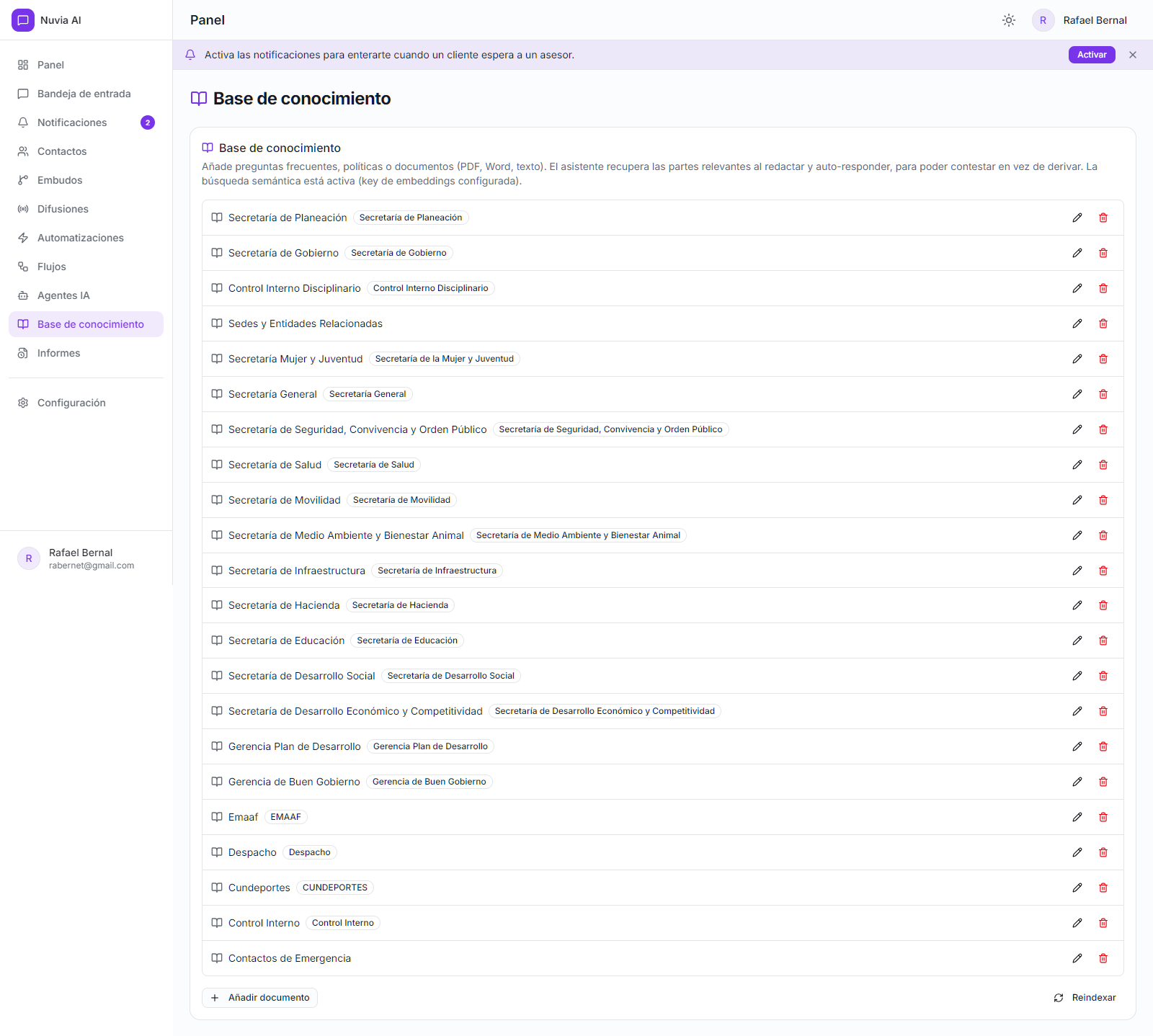
Añadir un documento
En la parte de abajo del listado está el botón Añadir documento. Al usarlo se debe diligenciar:
- Título del documento.
- Contenido, con toda la información que la IA va a poder consultar.
- Secretaría o dependencia a la que pertenece, para que quede guardado en el lugar correcto.
Editar un documento existente
Si ya existe un documento y se necesita agregar o corregir información, se usa el ícono del lápiz (Editar) que aparece a la derecha de cada documento.
Importante: siempre reindexar después de un cambio
Cada vez que se agregue un documento nuevo o se edite uno existente, hay que dar clic en Reindexar. Sin este paso, la información actualizada no queda disponible para que la IA la use al responder.
Informes
En Informes se encuentra el "Informe de atención": qué se le dijo a cada ciudadano y qué funcionarios lo atendieron.
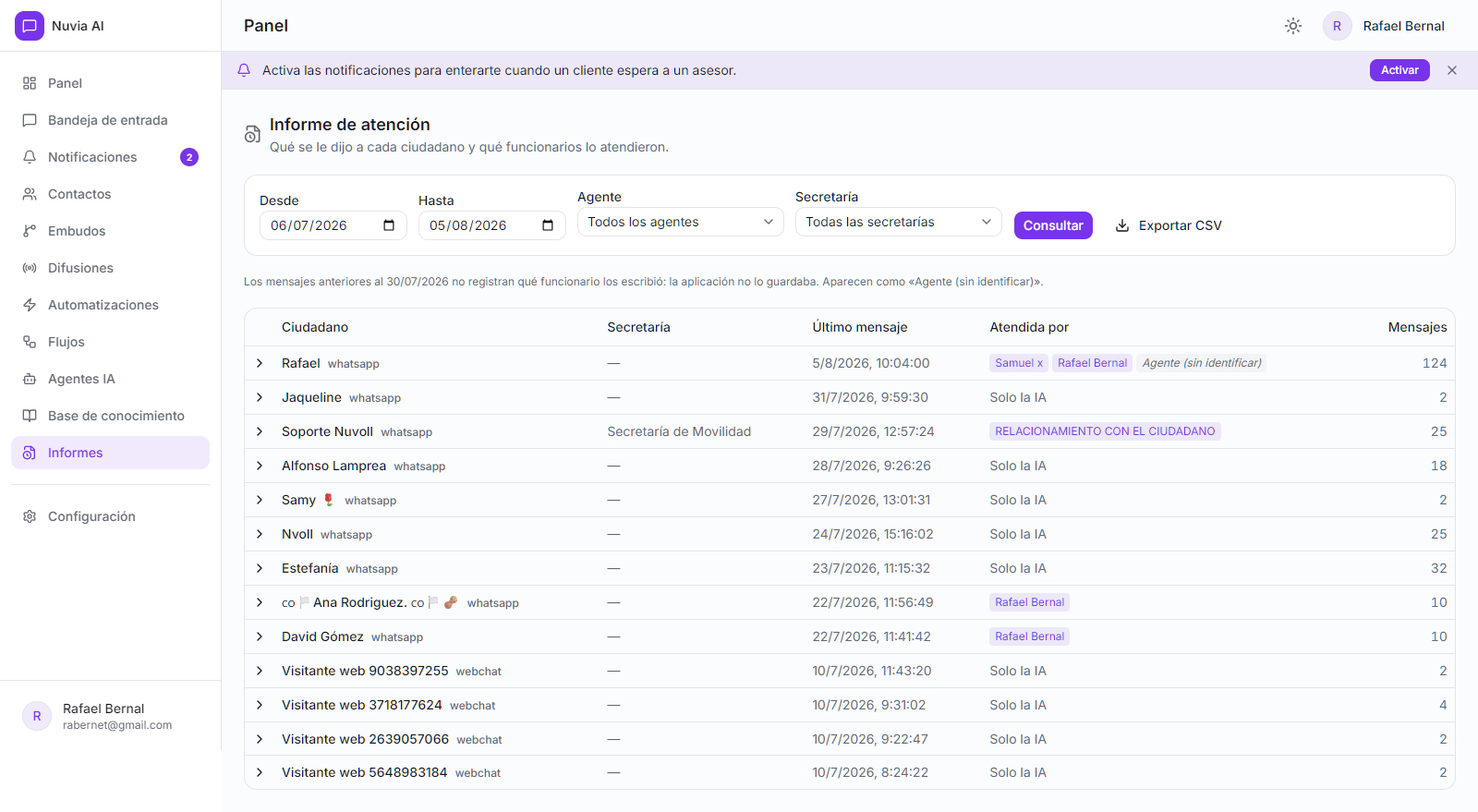
Filtros
- Desde y Hasta: rango de fechas a consultar.
- Agente: todos los agentes, o uno en particular.
- Secretaría: todas las secretarías, o una en particular.
Con los filtros elegidos, se da clic en Consultar para traer la información.
Listado de conversaciones
El listado muestra, por cada conversación, el ciudadano, la secretaría, la fecha del último mensaje, quién la atendió (puede ser solo la IA, uno o varios funcionarios, o quedar como agente sin identificar) y el número total de mensajes de esa conversación.
Mensajes antiguos sin funcionario identificado
Los mensajes anteriores al 30 de julio de 2026 no quedaron registrados con el funcionario que los escribió, porque en ese momento la aplicación no guardaba ese dato. Por eso aparecen marcados como «Agente (sin identificar)».
Toda la información que se está consultando se puede exportar con el botón Exportar CSV.
Configuración
En Configuración se administran los ajustes del sistema. En este manual se explican tres puntos: Miembros del equipo, Departamentos y Repositorio de documentos.
Miembros del equipo
Son las personas agregadas como agentes para ayudar a responder los chats que lleguen o que se les asignen. Están organizadas por secretaría o dependencia, y en el listado ya aparecen todas las que se han creado.
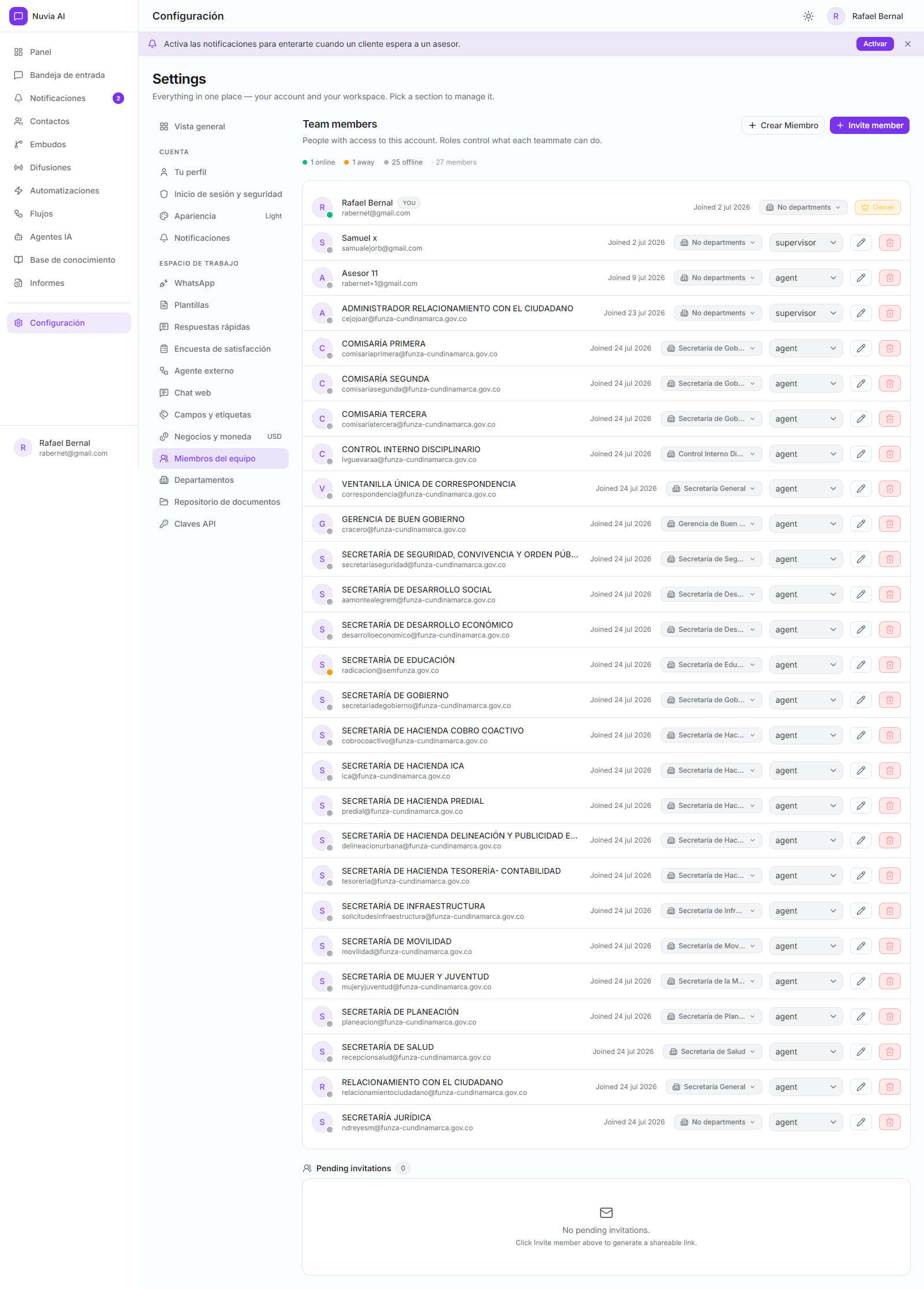
Crear un nuevo miembro
Con el botón Crear Miembro, en la parte de arriba, se diligencia:
- Nombre de la persona.
- Departamento o secretaría a la que pertenece.
- Correo electrónico.
- Contraseña, con la que esa persona va a ingresar como agente para responder los chats.
Para modificar los datos de un miembro ya creado (por ejemplo, la contraseña de ingreso), se usa el ícono del lápiz (Editar) que aparece a la derecha de cada persona en el listado.
Departamentos
Los Departamentos son las secretarías o dependencias hacia donde se enrutan las conversaciones. Cada conversación puede quedar asociada a un departamento, y cada miembro del equipo puede pertenecer a uno o varios. En esta ventana se ve el listado completo de los departamentos ya creados, cada uno con un color que lo identifica.
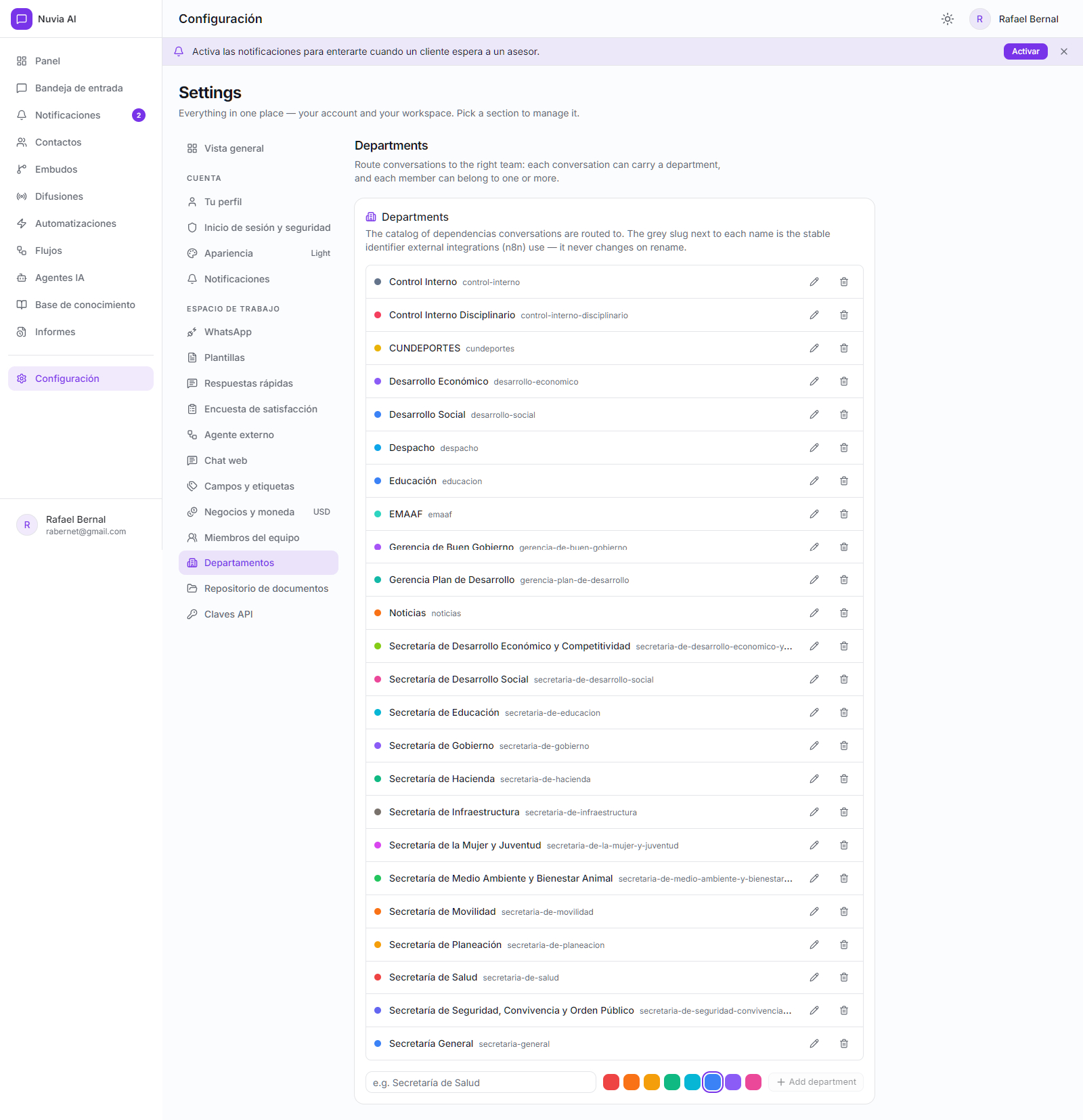
Para modificar un departamento existente se usa el ícono del lápiz (Editar), igual que en Miembros del equipo.
Crear un nuevo departamento
Al final del listado se escribe el nombre de la nueva secretaría o departamento, se elige el color que se le quiere asignar, y se da clic en Add department (Agregar departamento).
Repositorio de documentos
El Repositorio de documentos guarda los archivos (PDF, Excel, Word, entre otros) que se pueden enviar como información durante los chats, organizados por secretaría.
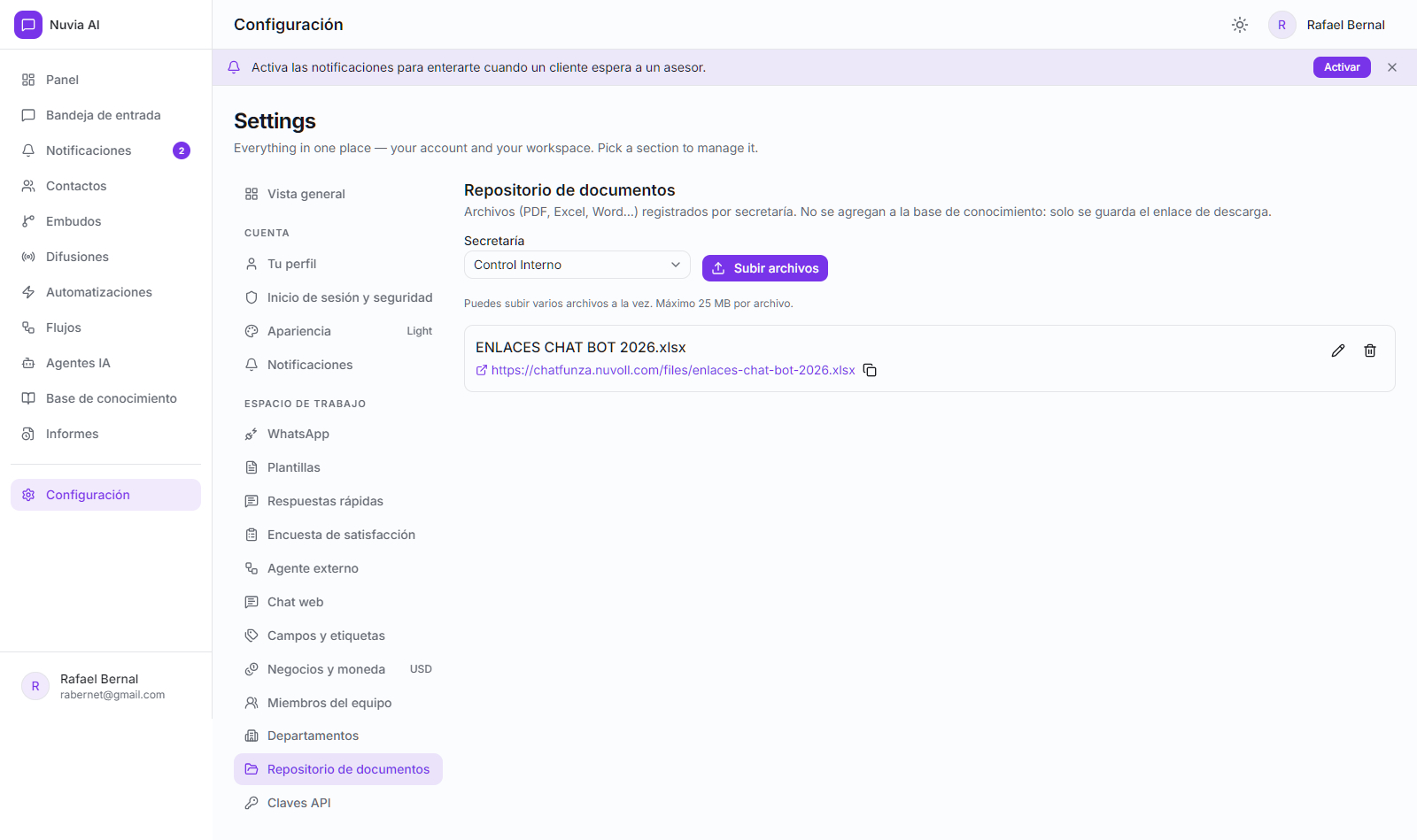
Para cargar un documento se da clic en Subir archivos, se selecciona el archivo desde el computador y se elige la Secretaría a la que se va a asignar. Se pueden subir varios archivos a la vez, con un máximo de 25 MB por archivo.
Importante: no hace parte de la Base de conocimiento
Los documentos que se suben aquí no se agregan a la Base de conocimiento, es decir, la IA no los usa para responder automáticamente. Del archivo solo se guarda el enlace de descarga, para poder compartirlo dentro de una conversación cuando se necesite.